顧客リストの作成や売上データの集計作業中、同じデータが二重三重に入り込んでしまい頭を抱えた経験はありませんか。膨大なセルの中から目視で重複を見つけ出すのは膨大な時間がかかるだけでなく、ヒューマンエラーの原因にも直結します。
データ処理の現場では、いかに素早く正確に重複データを特定し、整理できるかが作業スピードを大きく左右します。条件付き書式による瞬時のビジュアル識別から、関数を駆使した自動判定、安全な一括削除まで、実務ですぐに役立つプロのテクニックを体系的に解説します。
【3秒で解決】条件付き書式を使って重複データを一瞬で色付けする手順
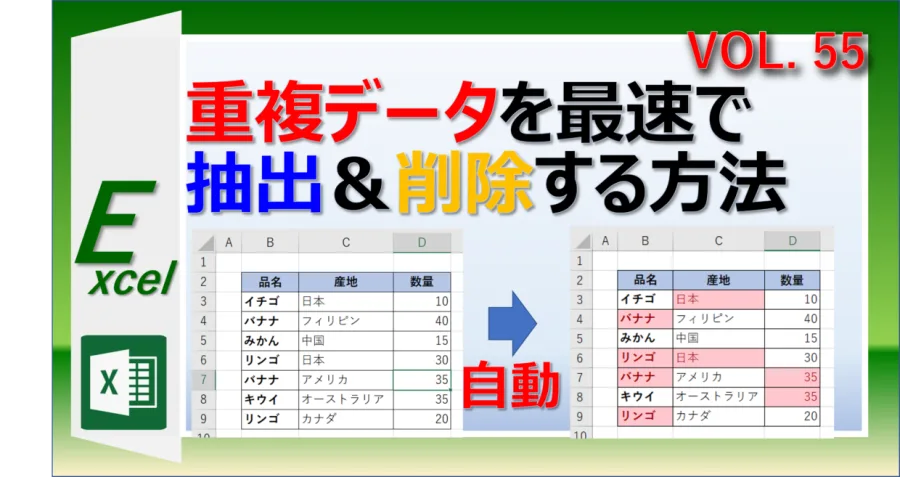
データの一覧から重複している項目を最も手軽にあぶり出す手段が、条件付き書式による色付けです。マウス操作だけで完結するため、関数を入力する手間すら省けます。
手順は極めてシンプルです。まず重複を調べたいセル範囲をドラッグして選択します。次にリボンの「ホーム」タブにある「条件付き書式」をクリックし、「セルの強調表示ルール」から「重複する値」を選択してください。表示されたダイアログボックスで好みの塗りつぶし色を指定して「OK」を押すだけで、重複しているすべてのセルが鮮やかにハイライトされます。
この方法は、入力ミスをその場で視覚的に把握したいときに抜群の威力を発揮します。大量の行が並ぶシートであっても、画面をスクロールするだけでどこに重複が存在するかが直感的に把握できます。
【見落としゼロ】COUNTIF関数で重複を自動判定・カウントして抽出する方法
「何件重複しているのか正確な数値を把握したい」「2回目以降に出現した重複データだけをピンポイントで抽出したい」という実務の要望には、COUNTIF関数が威力を発揮します。
たとえばA列に並ぶ顧客名データの重複を調べる場合、隣のB2セルに以下の数式を入力して下方向へオートフィルします。
=COUNTIF(A:A, A2)
この計算式により、列全体に同じデータが何件存在するかを瞬時にカウントできます。結果が「2」以上であれば、その行は重複していると自動判定できます。
さらに実務で役立つのが、「最初に出てきたデータは残し、2回目以降の重複のみにフラグを立てる」手法です。その場合は、検索範囲の始点のみを絶対参照で固定します。
=COUNTIF($A$2:A2, A2)
この式を用いると、初出のデータには「1」、2回目には「2」、3回目には「3」と返されるため、後から「2以上」のデータだけを狙い撃ちして抽出・削除することが可能になります。
【応用編】2つの列を比較して重複を探すテクニックと複数条件の絞り込み
実務では単一列のチェックにとどまらず、「今月の名簿と先月の名簿を突き合わせたい」「氏名と電話番号の組み合わせで重複を判断したい」といった高度な突合作業が大切です。
2つの列の重複を比較する場合、最も手軽なのは両方の列を同時に選択した状態で「条件付き書式」→「重複する値」を適用する方法です。左右両方の列に存在するデータだけが同時に色付けされます。
一方、「氏名(A列)と生年月日(B列)が完全に一致する場合のみ重複とみなす」といった複数条件の重複チェックには、COUNTIFS関数を活用します。作業列に以下の数式を組み込みます。
=COUNTIFS($A$2:A2, A2, $B$2:B2, B2)
同姓同名の別人が存在するケースでも、電話番号や生年月日を組み合わせることで誤判定を完全に排除できます。
【作業効率化】フィルター機能を連動させて重複データのみを素早く抽出・整理
条件付き書式で色を付けたり、関数でフラグを立てたりした後は、フィルター機能と連携させることでデータ整理のスピードが跳ね上がります。
表の見出し行を選択して「データ」タブの「フィルター」を有効化します。色付けを行った列のフィルターボタンをクリックし、「色フィルター」からハイライトした色を指定すれば、重複している行だけが一瞬で画面上に絞り込まれます。
また、COUNTIF関数で「2」以上の判定を出した列に対して数値フィルターをかければ、重複しているレコードだけを別シートにコピー&ペーストして詳細な突き合わせ調査を行うのも簡単です。余計なデータに惑わされず、確認すべき対象だけに集中できる環境が整います。
【ミス撲滅】探した重複データを安全に一括削除する手順と注意点
重複の確認が完了し、不要なレコードを一掃したい場面では、エクセル標準の「重複の削除」機能が役立ちます。手作業で1行ずつ消していく必要はなく、数万行のデータであっても一撃で処理できます。
対象の表内のセルを1つ選択し、「データ」タブにある「データツール」群から「重複の削除」をクリックします。表示された設定画面で、重複判定の基準とする列にチェックを入れて「OK」を実行するだけです。
ただし、この機能には重要な注意点があります。実行すると確認ダイアログなしで下位の重複行が瞬時に消去されるため、元の順序や誤って消したデータの復元が難しくなるリスクが存在します。必ず作業前にファイルのバックアップを保存しておくか、シートを複製した上で一括削除を実行するのが鉄則です。
【2026年最新】Excel最新機能(UNIQUE・FILTER関数)を活用した次世代の重複管理
現在のExcel環境(Microsoft 365および最新バージョン)では、スピル(動的配列)に対応したUNIQUE関数やFILTER関数を用いたスマートな重複管理が主流になりつつあります。
元データを一切改変することなく、一意な(重複のない)データリストを別の場所に瞬時に生成したい場合は、任意のセルに以下の数式を入力するだけです。
=UNIQUE(A2:A100)
たったこれだけで、指定範囲から重複を排除した綺麗なリストが自動展開されます。さらにFILTER関数とCOUNTIF関数を組み合わせれば、「重複しているデータだけを別枠に自動リストアップする」といった高度な抽出も、作業列を増やすことなく数式1本で完結します。元データを保護しながらリアルタイムに重複を監視したい現場にとって、非常に強力な選択肢となっています。
【エクセル 重複 を 探す】に関するよくある質問(FAQ)
Q1:条件付き書式で重複に色を付けたのに、一部の同じデータがハイライトされません。原因は何ですか?
A1:セルの前後に不要な半角・全角スペースが含まれているか、全角・半角の文字種(例:数字やアルファベット)が混在しているケースが大半です。見た目が同じでもエクセルは別データとして認識するため、TRIM関数やASC関数で表記ゆれを整えてから再度実行してください。
Q2:大文字と小文字(例:「Apple」と「apple」)を区別して重複を探すことはできますか?
A2:標準の「重複する値」機能やCOUNTIF関数は大文字・小文字を区別しません。厳密に区別して探したい場合は、EXACT関数とSUMPRODUCT関数を組み合わせた計算式(例:=SUMPRODUCT(--EXACT($A$2:$A$100, A2))>1)を条件付き書式の数式ルールに設定します。
Q3:重複の削除を実行した際、残したいデータを指定することは可能ですか?
A3:標準の「重複の削除」は、上から順に検索して最初に見つかったデータを残し、下にあるデータを自動削除する仕様です。残したい特定のレコードがある場合は、あらかじめ「日付の新しい順」などで表全体を並べ替えてから削除を実行してください。
エクセル作業におけるデータ重複は、請求ミスや発送の二重手配など、ビジネス上の重大なトラブルの火種になりかねません。しかし、今回紹介したテクニックを正しく身につけておけば、どれほど膨大なデータであっても一瞬で見つけ出し、安全に処理できます。
手軽に確認したいときは「条件付き書式」、厳密な集計や抽出が必要なときは「COUNTIF関数」、元データを残してクリーンな表を作りたいときは「UNIQUE関数」といったように、用途に応じて使い分けることが肝要です。日々の定型業務にこれらの手法を取り入れ、正確かつ圧倒的なスピードでデータ処理を進めていきましょう。